 Богинохон
Клипээ хэрхэн засах вэ
Засах хуудасны товч, тохиргоо бүрийг зурагтай тайлбарлалаа. Зураг дээрх шар дугаар доорх тайлбарын дугаартай тохирно. Энэ хуудсыг эхнээс нь дуустал унших шаардлагагүй: хэрэгтэй хэсгээ доорх жагсаалтаас сонгоорой.
Үндсэн заавар руу буцахОлон клипийг хамгийн хурдан засах арга
- 1Нэг клипээ нээгээд хадмалын загвар, кадр, лого, гарчгаа хүссэнээрээ тохируулна.
- 2Хуудасны зүүн доод хэсгийн «Энэ төслийн бүх клипт хэрэглэх»-ийг дарж, тохиргоогоо бусад клипт хуулна.
- 3Клип бүрээ нээж бичвэрийг нь шалгаад буруу бичигдсэн үгийг засна.
- 4Бичлэгийн хуудас руугаа буцаж «Бүх клипийг экспортлох» товчийг дарна.
1Засах хуудасны бүтэц
Клипийн «Засах» товчийг дарахад энэ хуудас нээгдэнэ. Зүүн талд урьдчилан харах цонх, баруун талд тохиргооны табууд байна.
Хадгалах товч байхгүй. Өөрчлөлт бүр автоматаар хадгалагдах бөгөөд экспорт хадгалагдсан тохиргоог яг хэвээр нь ашиглана. Тиймээс клип бүрээ аажмаар засаад, дараа нь бүгдийг нэг дор экспортлож болно.
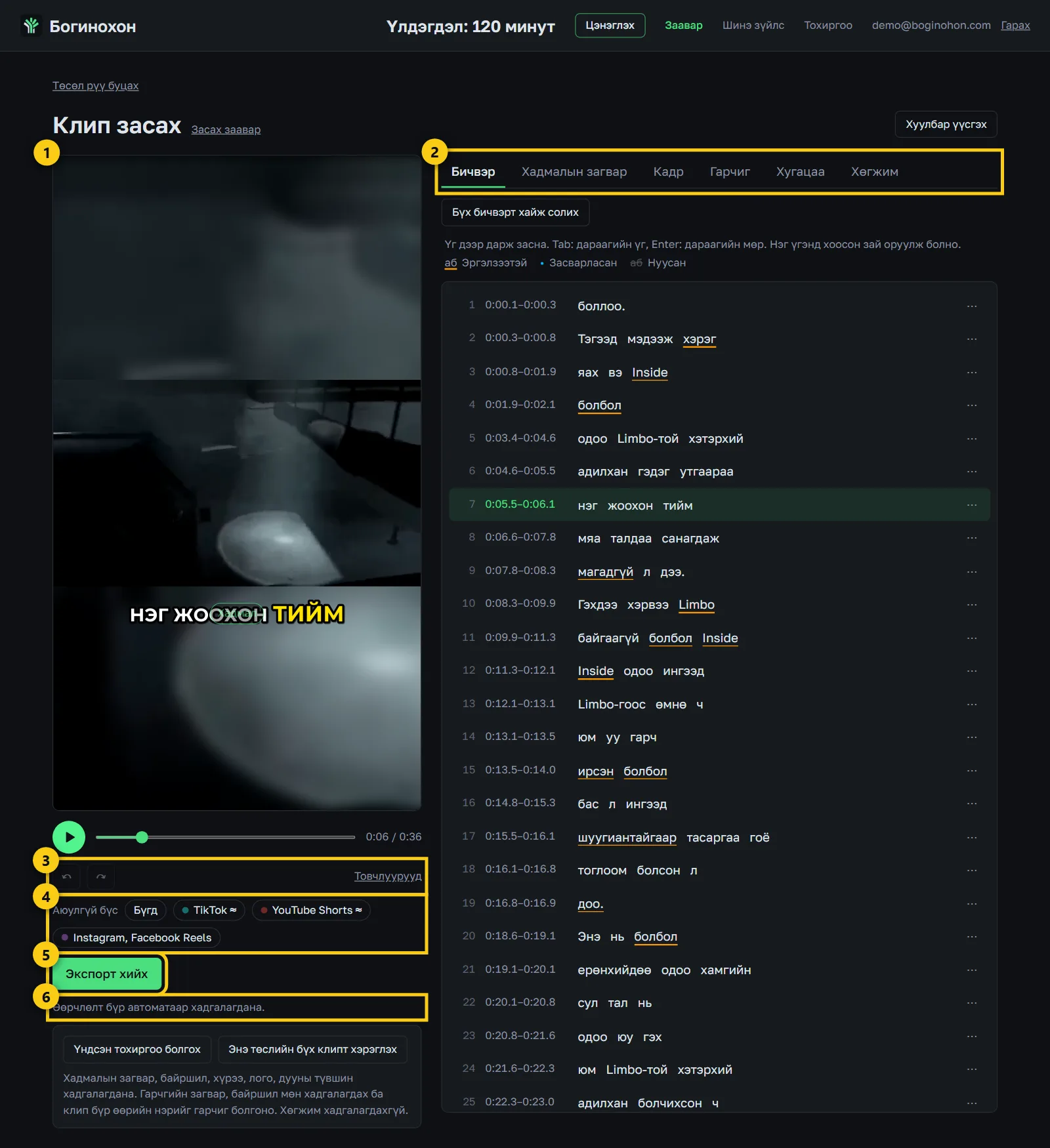
Зураг дээрх дугаарууд
- 1Урьдчилан харах цонх. Экспортын дараа гарах видеог яг хэвээр нь харуулна. Тоглуулах товч болон доорх зурвасаар хүссэн хэсэг рүүгээ шилжинэ.
- 2Табууд: Бичвэр, Хадмалын загвар, Кадр, Гарчиг, Хугацаа, Хөгжим. Тус бүрийг доор тайлбарласан.
- 3Буцаах, дахин хийх товч болон «Товчлуурууд» жагсаалт.
- 4Аюулгүй бүс: TikTok, YouTube, Reels-ийн товч, бичвэр халхлах хэсгийг харуулна.
- 5«Экспорт хийх»: зөвхөн энэ клипийг видео болгоно.
- 6Хадгалалтын төлөв. «Бүх өөрчлөлт хадгалагдсан» гэж харагдвал хуудсаа хааж болно.
2Бичвэр: буруу бичигдсэн үгийг засах
«Бичвэр» табад клипийн яриа мөр мөрөөр харагдана. Нэг мөр нь дэлгэц дээр нэг удаа гарах хадмал юм.
Үг засахад бичлэг тэр хэсэг рүүгээ очиж, урьдчилан харах дээр шууд шинэчлэгдэнэ. Бичвэр нь бүх төсөлд нэг байдаг тул нэг клипт засвал тэр үг орсон бусад клипт ч засагдана.
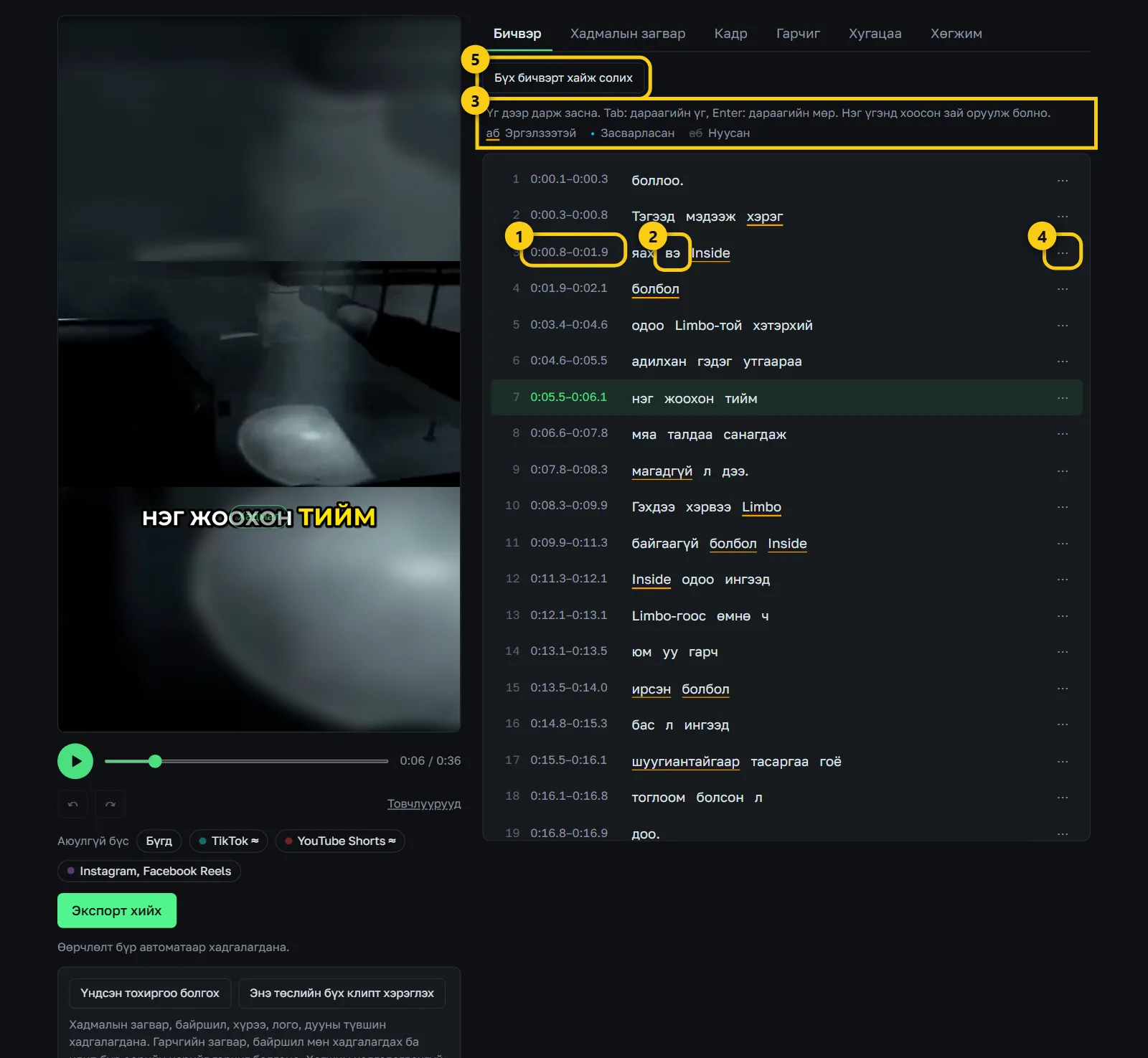
Зураг дээрх дугаарууд
- 1Мөрийн хугацаа. Дарахад клип тэр мөрөөс тоглоно.
- 2Үг дээр дараад шууд засна. Tab дарвал дараагийн үг, Enter дарвал дараагийн мөр рүү шилжинэ, Esc дарвал засвар цуцлагдана. Хоёр үг нийлж бичигдсэн бол дунд нь хоосон зай оруулж болно.
- 3Тэмдэглэгээ: шар доогуур зураастай үгийг хиймэл оюун эргэлзэж бичсэн тул заавал шалгаарай. Цэнхэр цэг нь засварласан, дундуур зураастай нь нуусан үг.
- 4⋯ товч: тухайн мөрийн үгийн нарийвчилсан тохиргоог нээнэ (дараагийн хэсэгт).
- 5«Бүх бичвэрт хайж солих»: нэг үгийг бүх клипт нэг дор солино.
3Үгийг нуух, мөр таслах, хугацаа тааруулах
Мөрийн ⋯ товчийг дарахад сүүлд дарсан үгийн (эсвэл мөрийн эхний үгийн) тохиргоо нээгдэнэ.
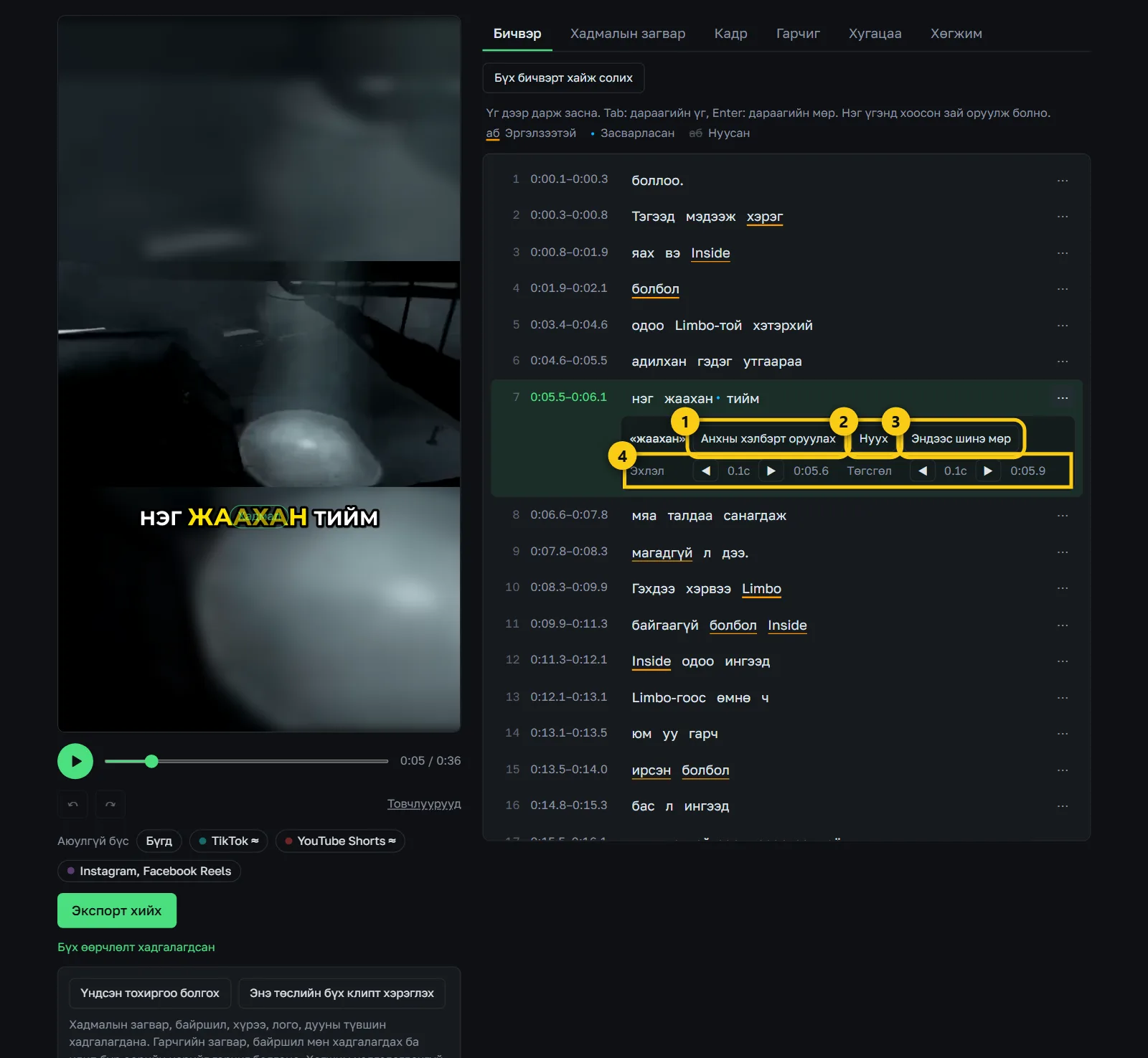
Зураг дээрх дугаарууд
- 1«Анхны хэлбэрт оруулах»: засварласан үгийг хиймэл оюуны бичсэн хэлбэрт нь буцаана. Зөвхөн засварласан үгэнд харагдана.
- 2«Нуух»: үгийг хадмалаас хасна. Яриа нь видеонд хэвээр сонсогдоно. Жишээ нь «өө», «аан» зэрэг үгэнд тохиромжтой.
- 3«Эндээс шинэ мөр»: хадмалыг энэ үгээс эхлэн шинэ мөрөөр харуулна. Дахин дарвал мөрүүд нийлнэ.
- 4Эхлэл, төгсгөлийг 0.1 секундээр урагшлуулж, хойшлуулна. Идэвхтэй үг ярианаас түрүүлж эсвэл хоцорч тодорч байвал ашиглана.
4Бүх бичвэрт хайж солих
Хиймэл оюун нэг нэрийг байнга буруу бичдэг бол үг бүрийг гараар засах хэрэггүй. Жишээ нь тоглоомын нэр, сувгийн нэр.
Энэ нь төслийн бүх клипийн бичвэрт үйлчилнэ. Том жижиг үсэг, цэг таслалыг харгалзахгүйгээр хайна.
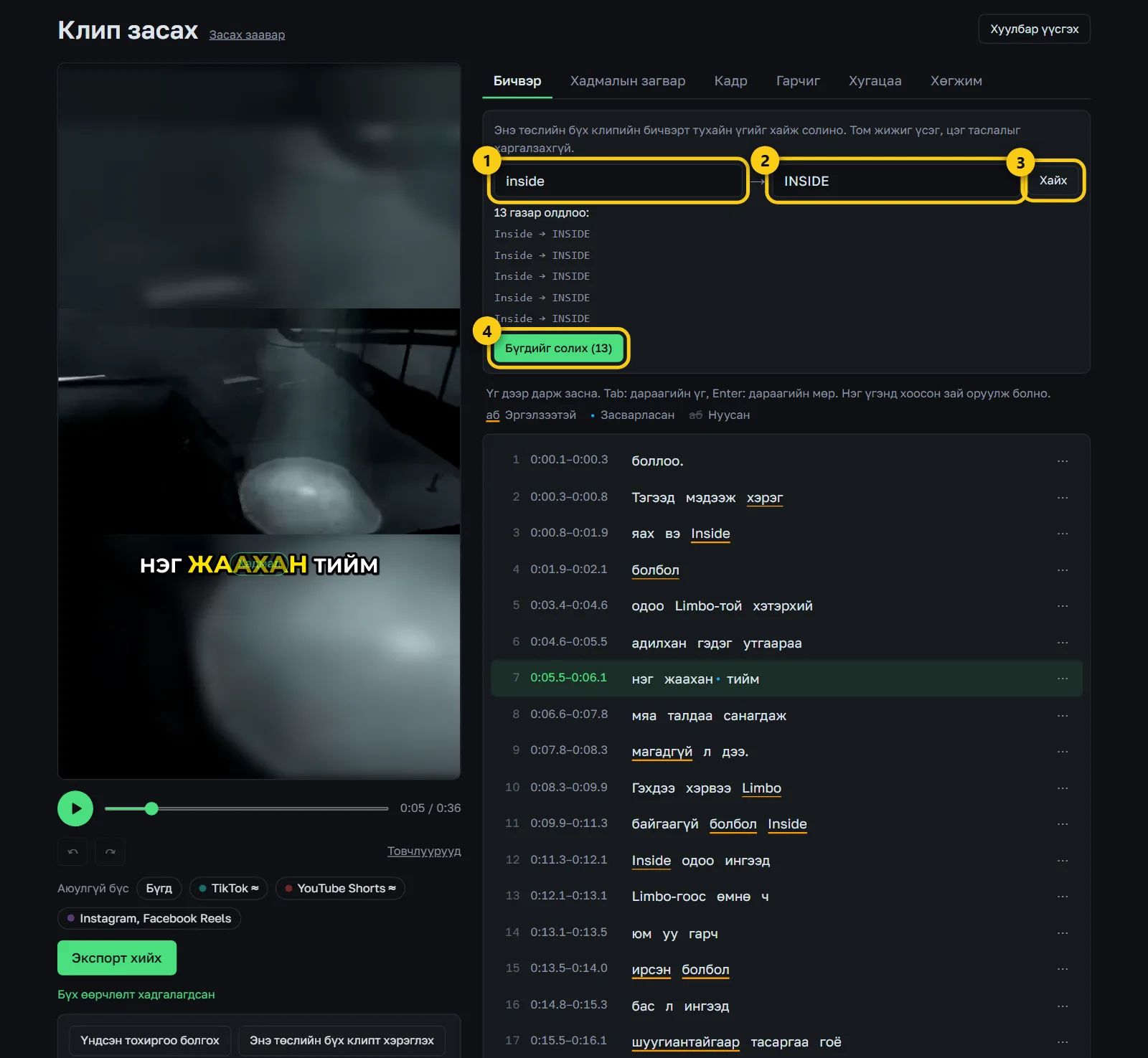
Зураг дээрх дугаарууд
- 1Хайх үг (нэг үг).
- 2Солих үг.
- 3«Хайх» дарахад хэдэн газар олдсоныг жагсааж харуулна.
- 4Шалгаад «Бүгдийг солих» дарна.
5Хадмалын загвар: фонт, хэмжээ, өнгө
«Хадмалын загвар» табад хадмалын харагдах байдлыг тохируулна. Өөрчлөлт урьдчилан харах дээр шууд харагдана.
Хадмалыг урьдчилан харах дээр шууд чирж байрлуулж болно.
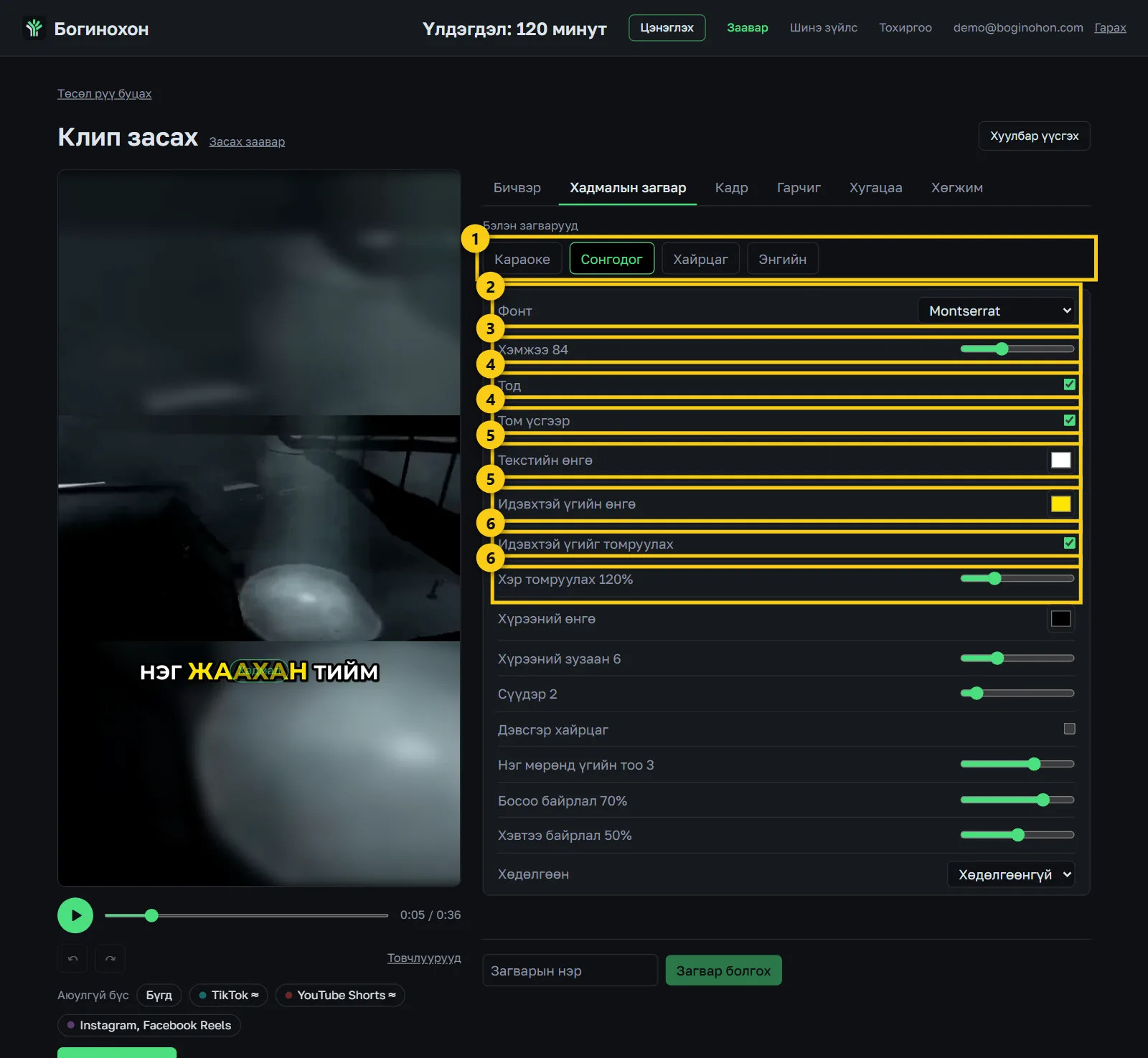
Зураг дээрх дугаарууд
- 1Бэлэн загварууд: нэг дарахад бүх тохиргоо солигдоно. Эндээс эхлээд дараа нь нарийвчлан тохируулахад амар.
- 2Фонт.
- 3Үсгийн хэмжээ.
- 4Тод, том үсгээр бичих эсэх.
- 5Текстийн өнгө, идэвхтэй үгийн өнгө. Яг хэлж буй үг өөр өнгөөр тодорно.
- 6Идэвхтэй үгийг томруулах, хэр томруулах.
6Хадмалын загвар: хүрээ, байрлал, хөдөлгөөн
Табын доод хэсэгт уншигдах байдал, байрлал, хөдөлгөөнийг тохируулна. Таалагдсан загвараа нэр өгч хадгалбал дараа нь бэлэн загваруудын дунд гарч ирнэ.
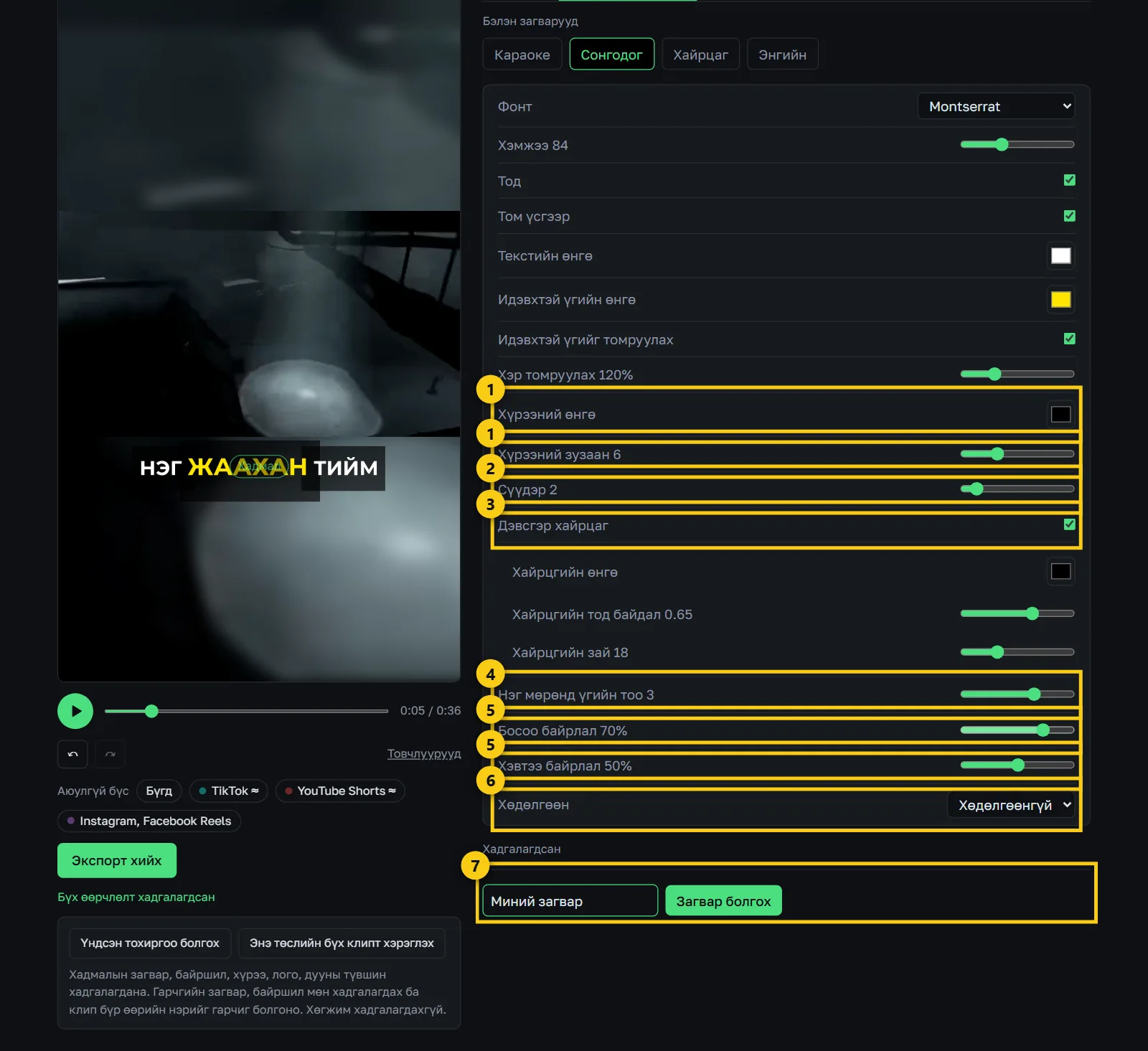
Зураг дээрх дугаарууд
- 1Хүрээний өнгө, зузаан. Тод дэвсгэр дээр ч хадмал уншигдахуйц болгоно.
- 2Сүүдэр.
- 3Дэвсгэр хайрцаг: хадмалын ард өнгөт хайрцаг. Асаавал өнгө, тод байдал, зайг нь тохируулна.
- 4Нэг мөрөнд хэдэн үг харуулах (1-4). Богино клипт 2-3 үг хамгийн сайн уншигддаг.
- 5Босоо болон хэвтээ байрлал.
- 6Хөдөлгөөн: хөдөлгөөнгүй, товойх, караоке.
- 7Загварын нэр бичээд «Загвар хадгалах» дарна.
7Кадр: видеог босоо дэлгэцэнд багтаах
Хэвтээ бичлэгийг босоо (9:16) клип болгохдоо видео дэлгэцэнд хэрхэн байрлахыг «Кадр» табад сонгоно.
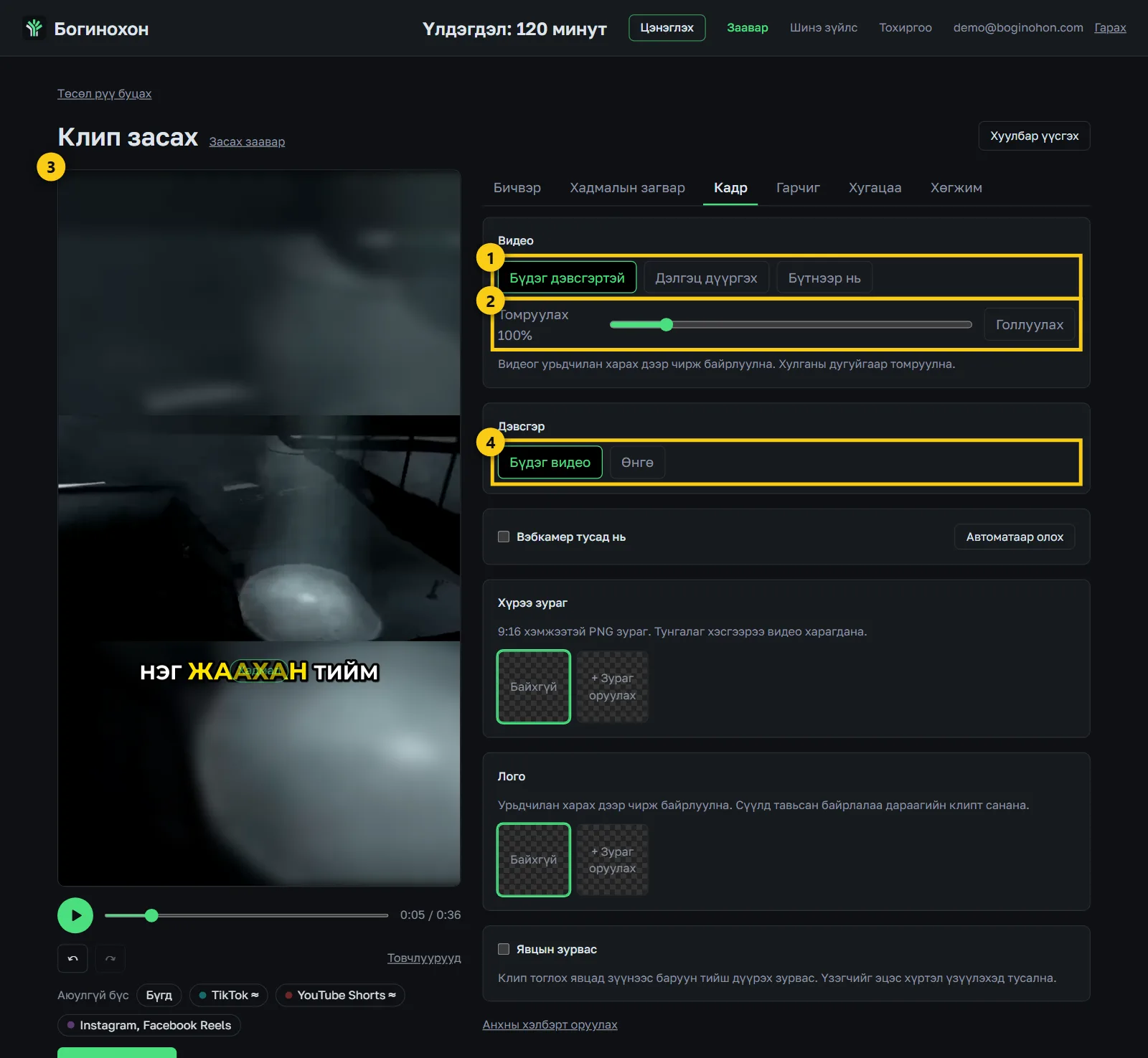
Зураг дээрх дугаарууд
- 1Бэлэн байдлууд. «Бүдэг дэвсгэртэй»: видео бүтнээрээ, ард нь бүдгэрүүлсэн хувилбар. «Дэлгэц дүүргэх»: дэлгэцийг бүтэн дүүргэж, хажуу талыг тайрна. «Бүтнээр нь»: видео бүтнээрээ, ард нь хар.
- 2Томруулах, «Голлуулах».
- 3Урьдчилан харах дээр видеог чирж байрлуулна, хулганы дугуйгаар томруулна. Alt дарж чирвэл голын шугам руу наалдахгүй.
- 4Дэвсгэр: бүдэг видео эсвэл өөрийн сонгосон өнгө.
8Вэбкамерыг тусад нь харуулах
Стрим, тоглоомын бичлэгт вэбкамер ихэвчлэн булан дээр жижигхэн байдаг. Энэ тохиргоо вэбкамерыг дэлгэцийн дээд эсвэл доод хэсэгт томоор, тоглоомыг нөгөө хэсэгт нь харуулна.
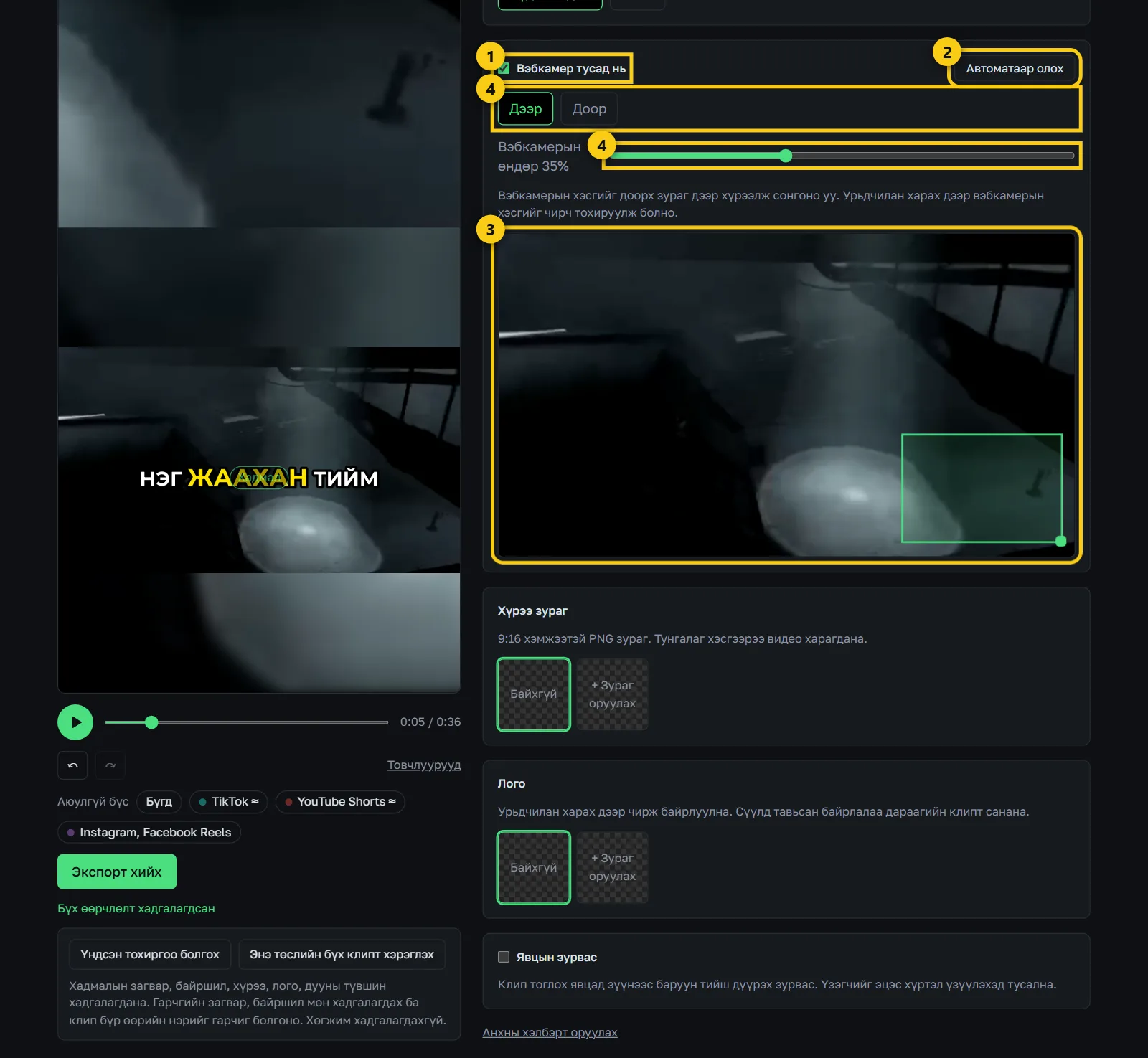
Зураг дээрх дугаарууд
- 1«Вэбкамер тусад нь»-ийг асаана.
- 2«Автоматаар олох»: вэбкамерын байрлалыг өөрөө олно. Олдохгүй бол гараар сонгоно.
- 3Зураг дээр вэбкамерын хэсгийг хүрээлж сонгоно. Хүрээг чирж, булангаас нь томруулж тохируулна.
- 4Вэбкамерыг дээр эсвэл доор харуулах, вэбкамерын хэсгийн өндөр.
9Лого нэмэх
Сувгийнхаа логог клип дээр байнга харуулж болно. PNG, JPG, WebP зураг, 5 МБ хүртэл. Ард нь тунгалаг PNG хамгийн гоё харагдана.
Оруулсан зураг «Миний зургууд» санд хадгалагдах тул дараагийн клипт дахин оруулах шаардлагагүй. Сүүлд тавьсан байрлалаа ч санана.
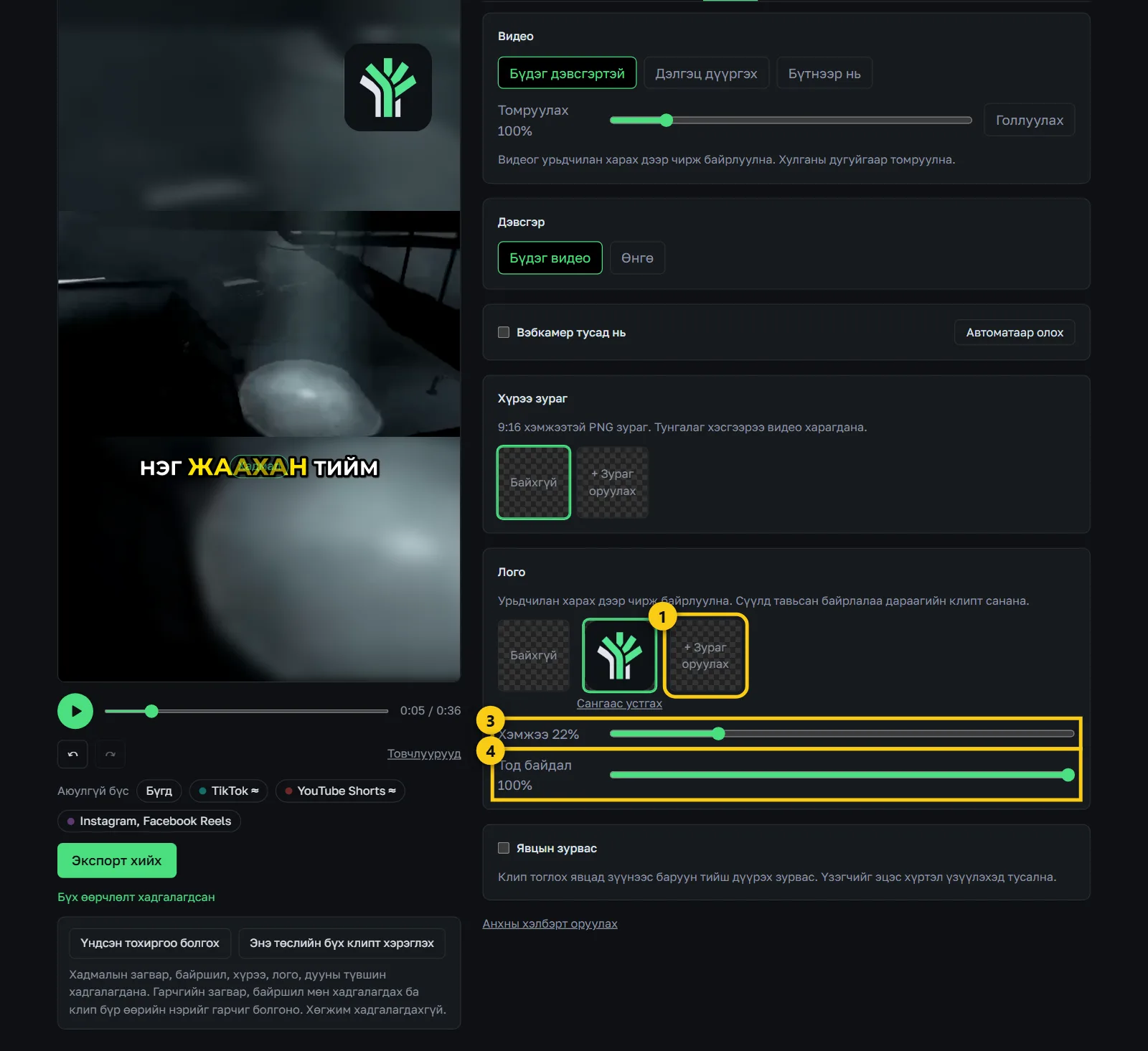
Зураг дээрх дугаарууд
- 1«Зураг оруулах»: шинэ лого оруулна. Санд байгаа зураг дээр дарж сонгоно.
- 2Урьдчилан харах дээр логог чирж байрлуулна.
- 3Хэмжээ.
- 4Тод байдал: бага болговол лого бүдэг, тунгалаг харагдана.
10Хүрээ зураг ба явцын зурвас
Хүрээ зураг гэдэг нь клипийг бүхэлд нь хүрээлэх 9:16 хэмжээтэй PNG зураг. Тунгалаг хэсгээр нь видео харагдана. Видеоны дээр эсвэл ард тавьж болно.
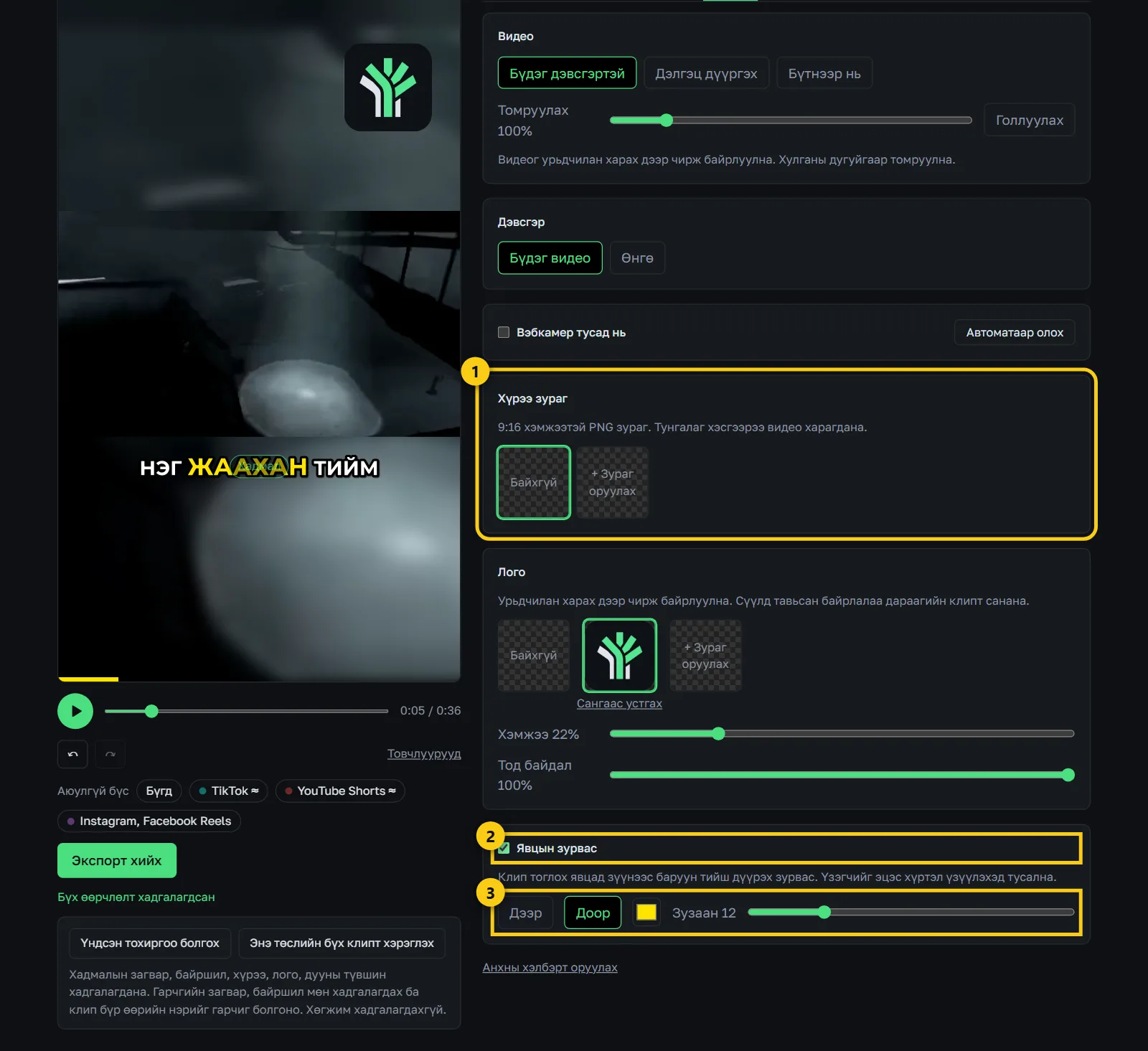
Зураг дээрх дугаарууд
- 1Хүрээ зураг: оруулах, сонгох, видеоны дээр эсвэл ард тавих.
- 2«Явцын зурвас»: клип тоглох явцад дүүрэх зурвас. Үзэгчийг эцэс хүртэл үзүүлэхэд тусална.
- 3Зурвасыг дээр эсвэл доор тавих, өнгө, зузаан.
11Гарчиг нэмэх
Клипийн дээр гарчиг, тайлбар бичвэр нэмнэ. Эхний гарчигт клипийн нэр автоматаар бичигдэнэ. Нэг клипт 5 хүртэл гарчиг нэмэх боломжтой.
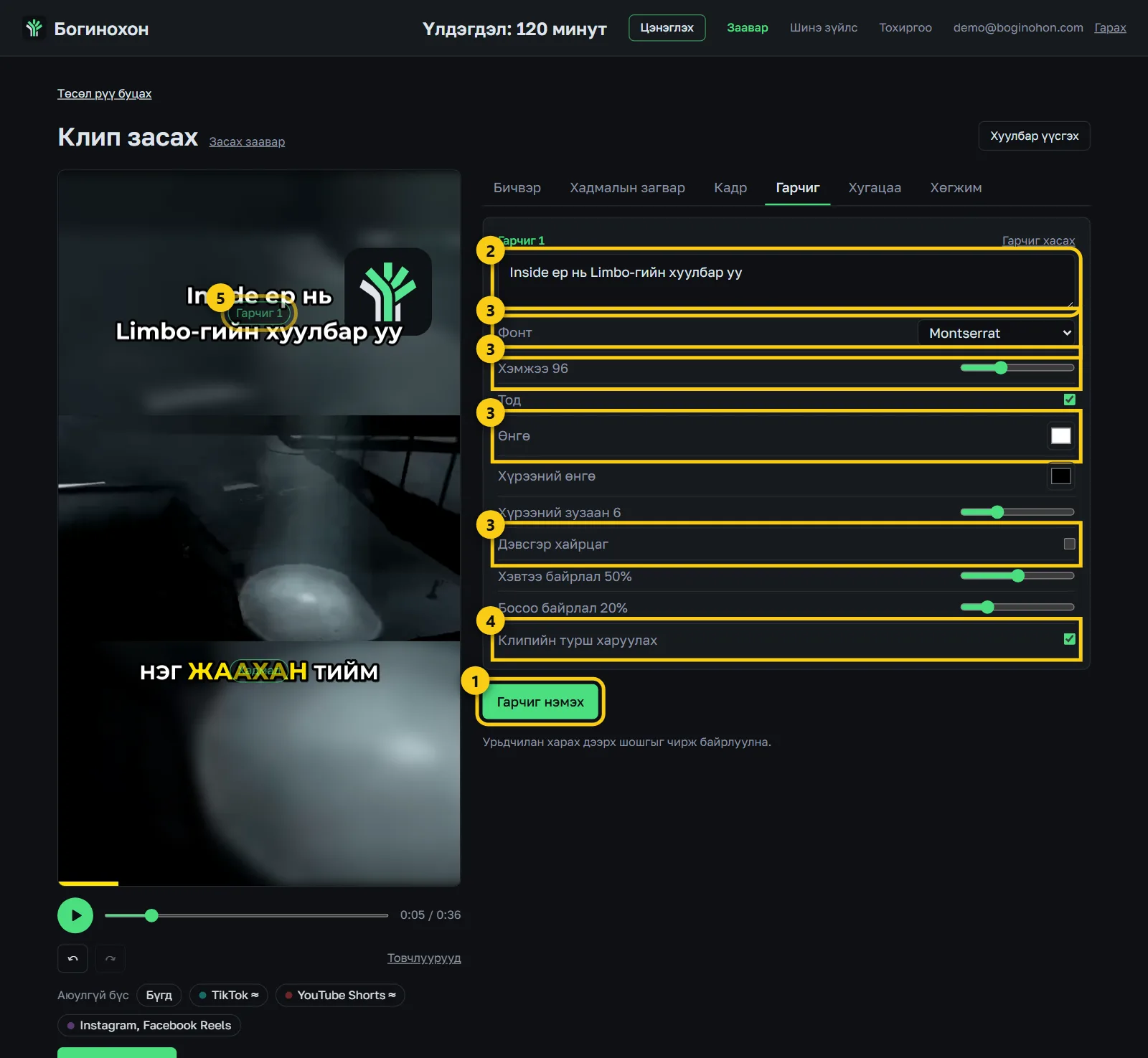
Зураг дээрх дугаарууд
- 1«Гарчиг нэмэх».
- 2Гарчгийн бичвэр. Клипийн нэрийг хүссэнээрээ өөрчилж болно.
- 3Фонт, хэмжээ, тод, өнгө, хүрээ, дэвсгэр хайрцаг.
- 4Клипийн турш харуулах, эсвэл хэдэн секундээс хэдэн секунд хүртэл харуулахыг сонгоно.
- 5Урьдчилан харах дээр гарчгийг чирж байрлуулна.
12Хугацаа: клипийн эхлэл, төгсгөл
Хиймэл оюуны сонгосон хэсэг хэтэрхий эрт эхэлсэн эсвэл өгүүлбэр дундуур тасарсан бол «Хугацаа» табад засна. Клип 20-оос 90 секундын хооронд байна.
Нэгтгэсэн клипийн хугацааг өөрчлөх боломжгүй. Тэр тохиолдолд анхны клипээ засаад дахин нэгтгэнэ.
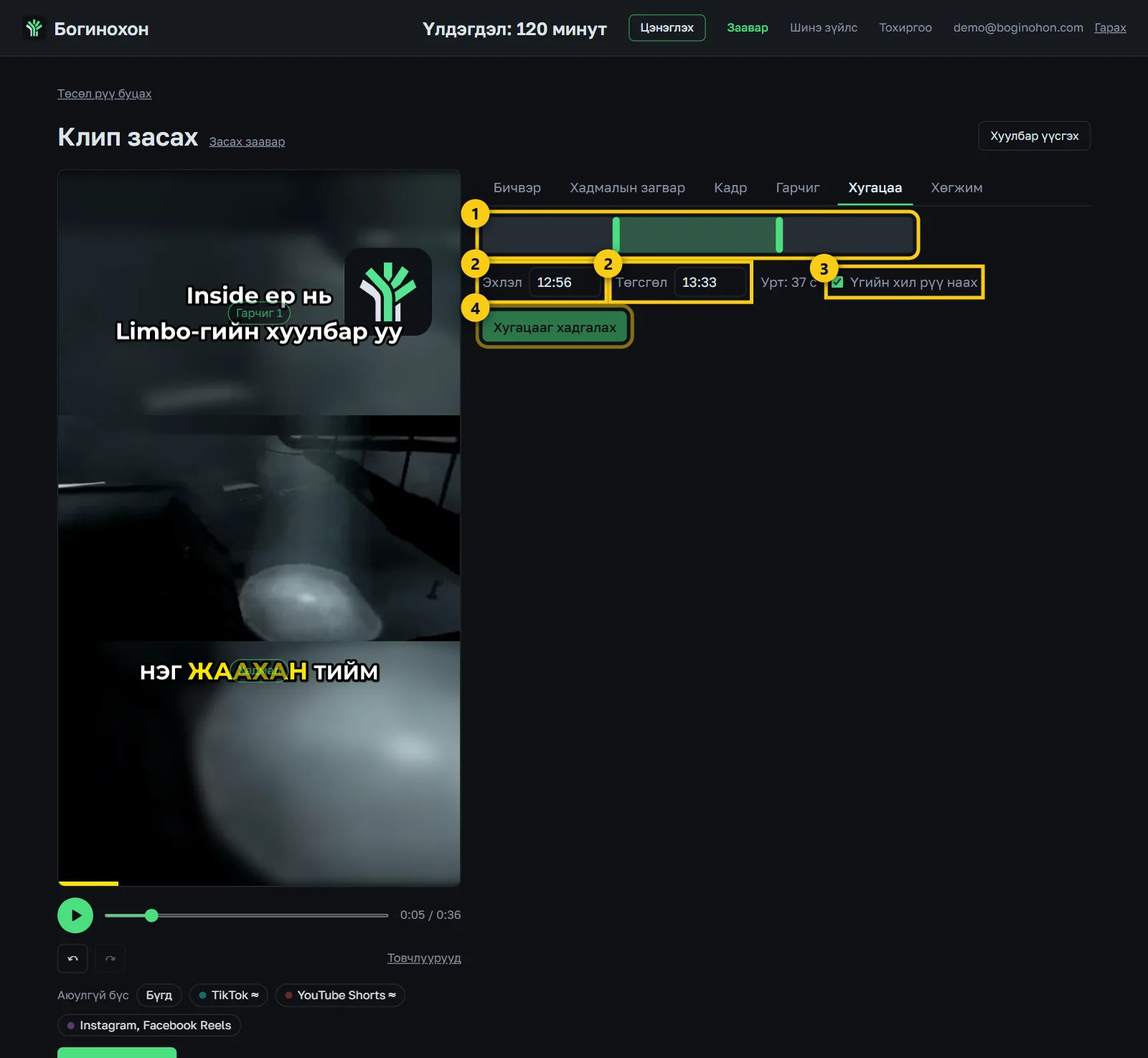
Зураг дээрх дугаарууд
- 1Эхлэл, төгсгөлийн бариулыг чирнэ.
- 2Эсвэл хугацааг мм:сс хэлбэрээр бичнэ.
- 3«Үгийн хил рүү наах»: клип үгийн дундуур тасрахгүй.
- 4«Хугацааг хадгалах» дарж баталгаажуулна. Бичвэр болоогүй хэсэг нэмэгдвэл үргэлжлүүлэх эсэхийг асууна.
13Хөгжим нэмэх
Клипийн ард хөгжим тавина. Нэмсэн дуу тань «Миний дуунууд» санд хадгалагдаж, бусад клипт ч сонгох боломжтой.
Анхаар: зохиогчийн эрхтэй дуу ашигласан клип YouTube дээр гомдол эсвэл сануулга авч болзошгүй.
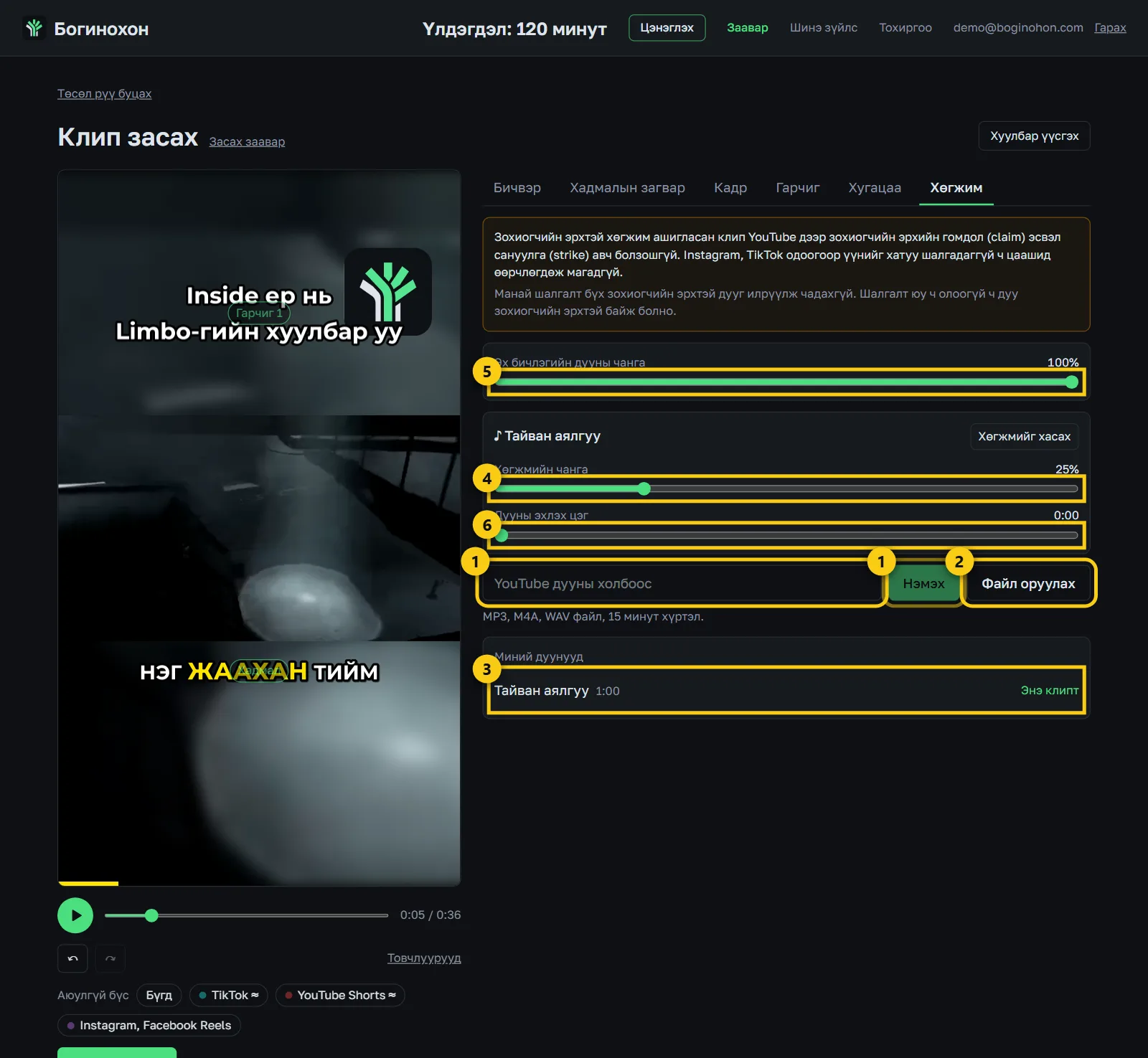
Зураг дээрх дугаарууд
- 1YouTube дууны холбоос тавиад «Нэмэх» дарна.
- 2Эсвэл MP3, M4A, WAV файлаа «Файл оруулах»-аар оруулна (15 минут хүртэл).
- 3Санд байгаа дууны «Сонгох» товчоор энэ клипт тавина.
- 4Хөгжмийн чанга.
- 5Эх бичлэгийн дууны чанга. Ярианы ард хөгжим намуухан сонсогдох нь ихэвчлэн хамгийн зөв.
- 6Дууны аль хэсгээс эхлэхийг сонгоно. Жишээ нь дууны хамгийн хүчтэй хэсгээс.
14Аюулгүй бүс
TikTok, YouTube Shorts, Reels апп-ууд клипийн дээр товч, нэр, тайлбар харуулдаг. Эдгээрийн доор орсон хадмал, гарчиг, лого харагдахгүй.
Аюулгүй бүс зөвхөн урьдчилан харахад харагдах бөгөөд экспортлосон видеонд орохгүй.
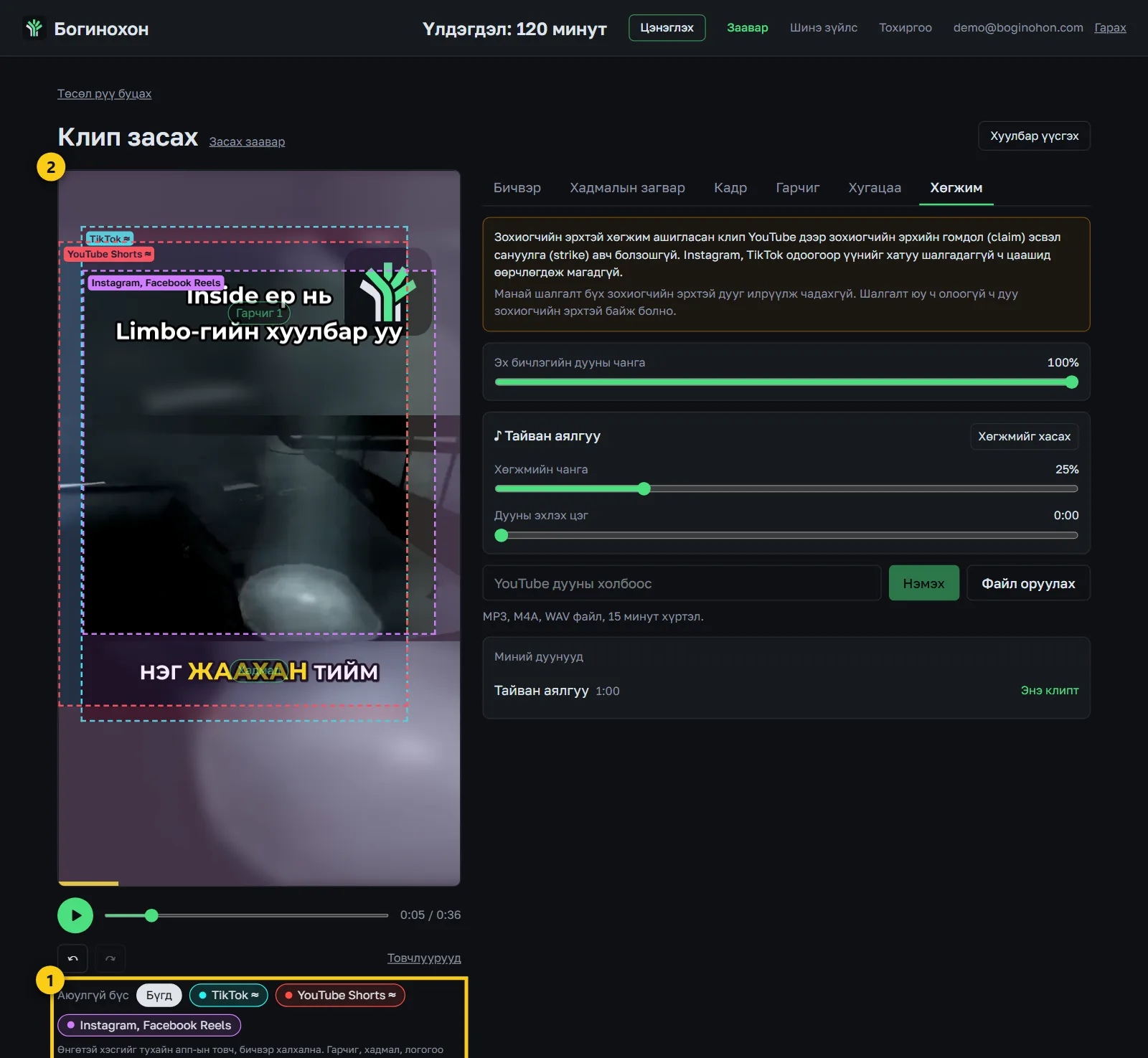
Зураг дээрх дугаарууд
- 1Платформ тус бүрийг, эсвэл «Бүгд»-ийг асаана.
- 2Өнгөтэй хэсэгт апп-ын товч, бичвэр гарна. Хадмал, гарчиг, логогоо өнгөгүй хэсэгт байлгаарай.
15Буцаах ба товчлуурууд
Андуурч өөрчилсөн зүйлээ буцаах товчоор эсвэл Ctrl+Z-ээр буцаана. Гараар ажиллавал илүү хурдан.
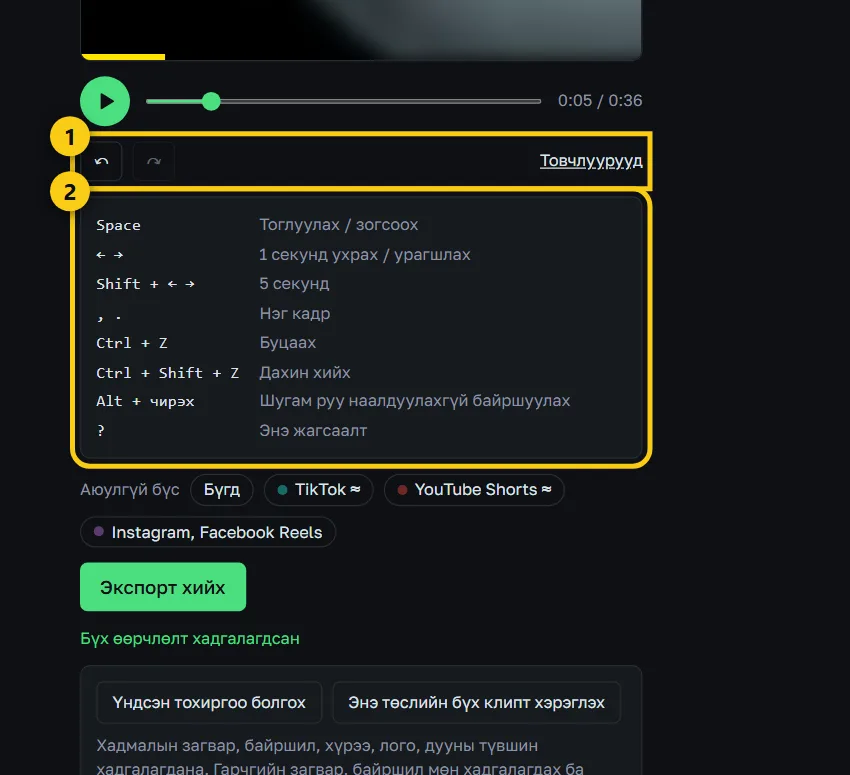
Зураг дээрх дугаарууд
- 1Буцаах (Ctrl+Z), дахин хийх (Ctrl+Shift+Z).
- 2«Товчлуурууд» дарахад жагсаалт гарна: Space тоглуулах, сумаар 1 секунд, Shift+сумаар 5 секунд, таслал ба цэгээр нэг кадр шилжинэ.
16Тохиргоогоо бүх клипт хэрэглэх
Хадмалын загвар, кадр, хүрээ, лого, дууны түвшин, гарчгийн загвар, байршил хуулагдана. Гарчигт клип бүр өөрийн нэрийг авна.
Хөгжим, бичвэрийн засвар, клипийн хугацаа хуулагдахгүй: эдгээр нь клип бүрт өөр байдаг.
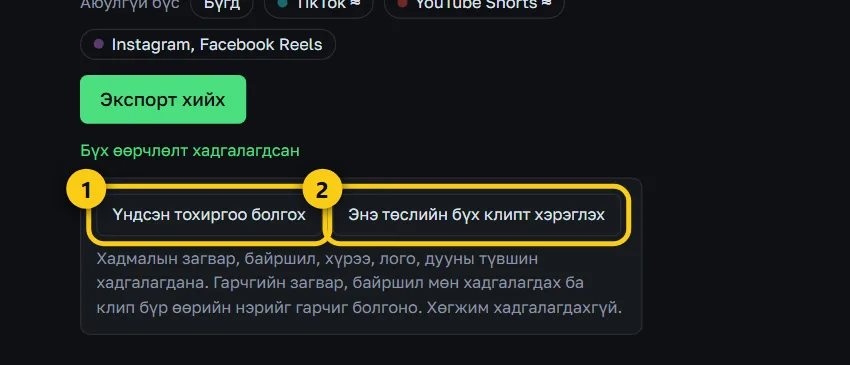
Зураг дээрх дугаарууд
- 1«Үндсэн тохиргоо болгох»: цаашид олдох бүх шинэ клип энэ тохиргоогоор эхэлнэ. Бусад бичлэгийн клипт ч үйлчилнэ.
- 2«Энэ төслийн бүх клипт хэрэглэх»: энэ бичлэгийн одоо байгаа бүх клипийн тохиргоог солино. Дахин нэг дарж баталгаажуулна.
17Клип хуулах ба нэгтгэх
Нэг клипийг хоёр өөр хэлбэрээр хийх бол бичлэгийн хуудсан дахь клипийн «Хуулах» товч, эсвэл засах хуудасны «Хуулбар үүсгэх» товчийг дарна.
Бичлэгийн хэд хэдэн хэсгийг нэг клип болгох бол бичлэгийн хуудсанд «Клип нэгтгэх»-ийг дарна. Анхны клипүүд хэвээр үлдэнэ.
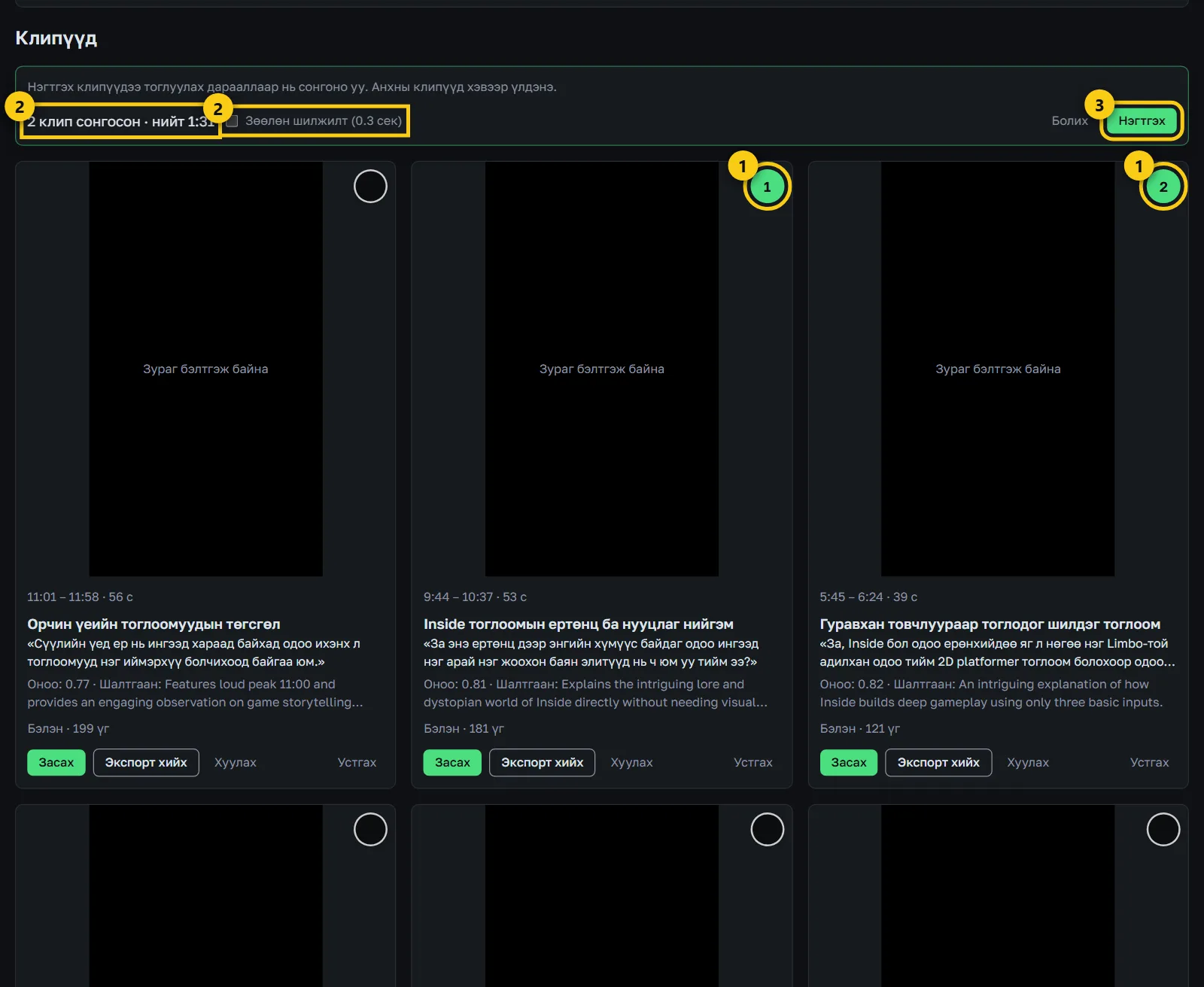
Зураг дээрх дугаарууд
- 1Нэгтгэх клипүүдээ тоглох дарааллаар нь «Сонгох» дарна (2-оос 10 клип, нийт 3 минут хүртэл).
- 2Сонгосон клипийн тоо, нийт урт. «Зөөлөн шилжилт» асаавал хэсгүүд зөөлөн солигдоно.
- 3«Нэгтгэх» дарна. Шинэ клип жагсаалтад нэмэгдэнэ.
18Экспорт хийж татах
Нэг клипийг засах хуудаснаас нь экспортлож болно. Олон клипийг бичлэгийн хуудасны «Бүх клипийг экспортлох» товчоор нэг дор экспортлох нь хамгийн хялбар.
Клип бүр нэг л экспорттой. Дахин засаад экспортлоход шинэ видео хуучнаа орлоно. Экспортын дараа засвар хийвэл видеонд орохгүй тул дахин экспортлоорой.
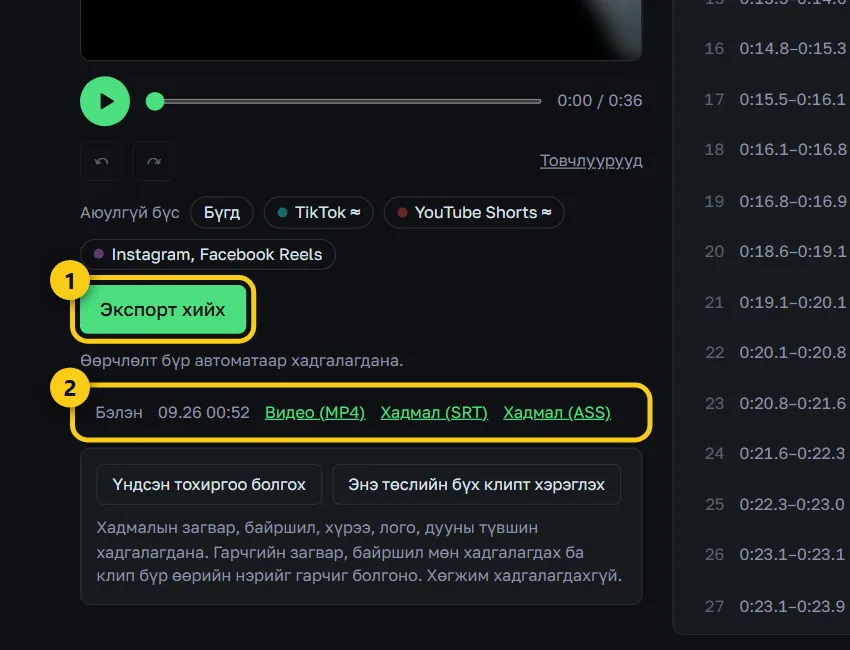
Зураг дээрх дугаарууд
- 1«Экспорт хийх».
- 2Бэлэн болсон видео. «Видео (MP4)» товчоор татна. Хадмалыг SRT, ASS файлаар ч татаж болно.
Бичлэгт хоёр ба түүнээс олон хүн ярьдаг бол «Бичвэр» табын дээд хэсэгт «Илтгэгчид» гарч ирнэ. Хадмал нь хүн тус бүрээр өөр өнгөтэй харагдах бөгөөд илтгэгч бүрт нэр өгч болно.